Kattoを開かなくても、新着動画がクリップになる
YouTubeチャンネルのリンクを一度貼るだけ。新しい動画が公開されるたびに、Kattoが自動で縦型クリップに切り抜きます。気に入ったクリップを選べば、投稿キューが決めた時間に公開します。
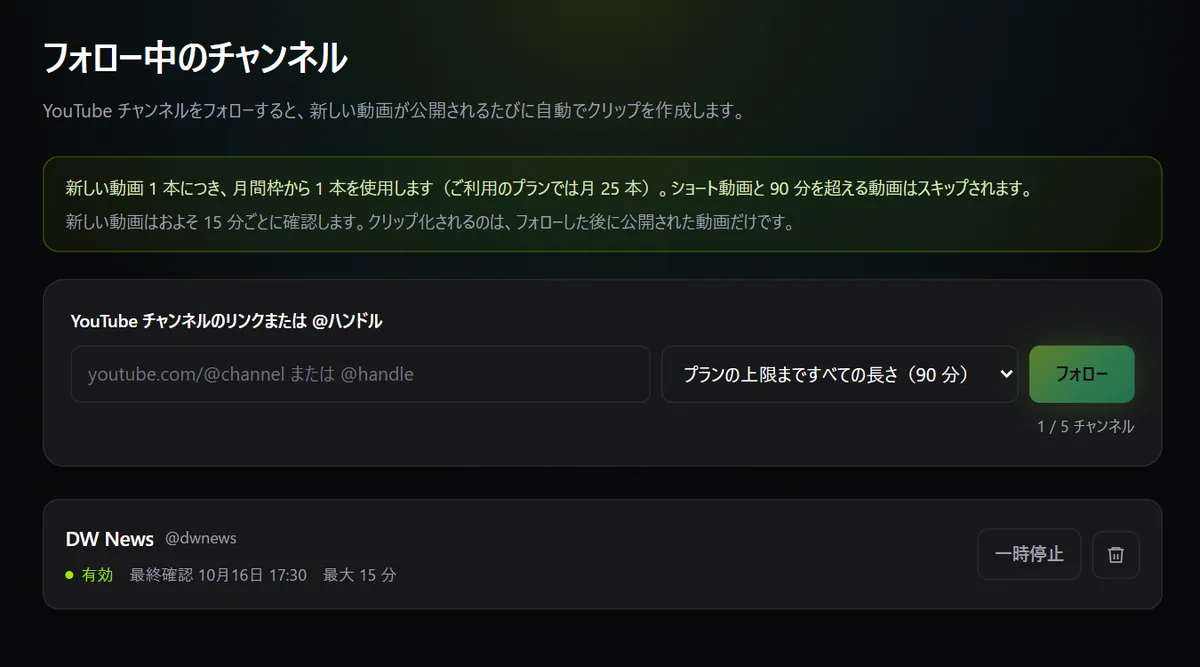
チャンネルのフォロー:新着動画からクリップへ
有料プランに含まれます。自分のチャンネルでも、クライアントのチャンネルでも、最大5つまで。
フォロー開始後に公開された動画だけを切り抜きます。過去の動画には遡りません。
ショート動画と60秒未満の動画はスキップします。ライブ配信やプレミア公開は終了後に処理します。
プランの上限内で、15・30・45・60・90分を超える動画をスキップできます。3時間の配信で枠を使い切ることはありません。
切り抜いた新着動画1本につき、月間の動画枠を1本使います。枠がなくなると処理は始まらず、枠が戻ってから処理されます。
投稿キュー:承認すれば、時間どおりに投稿
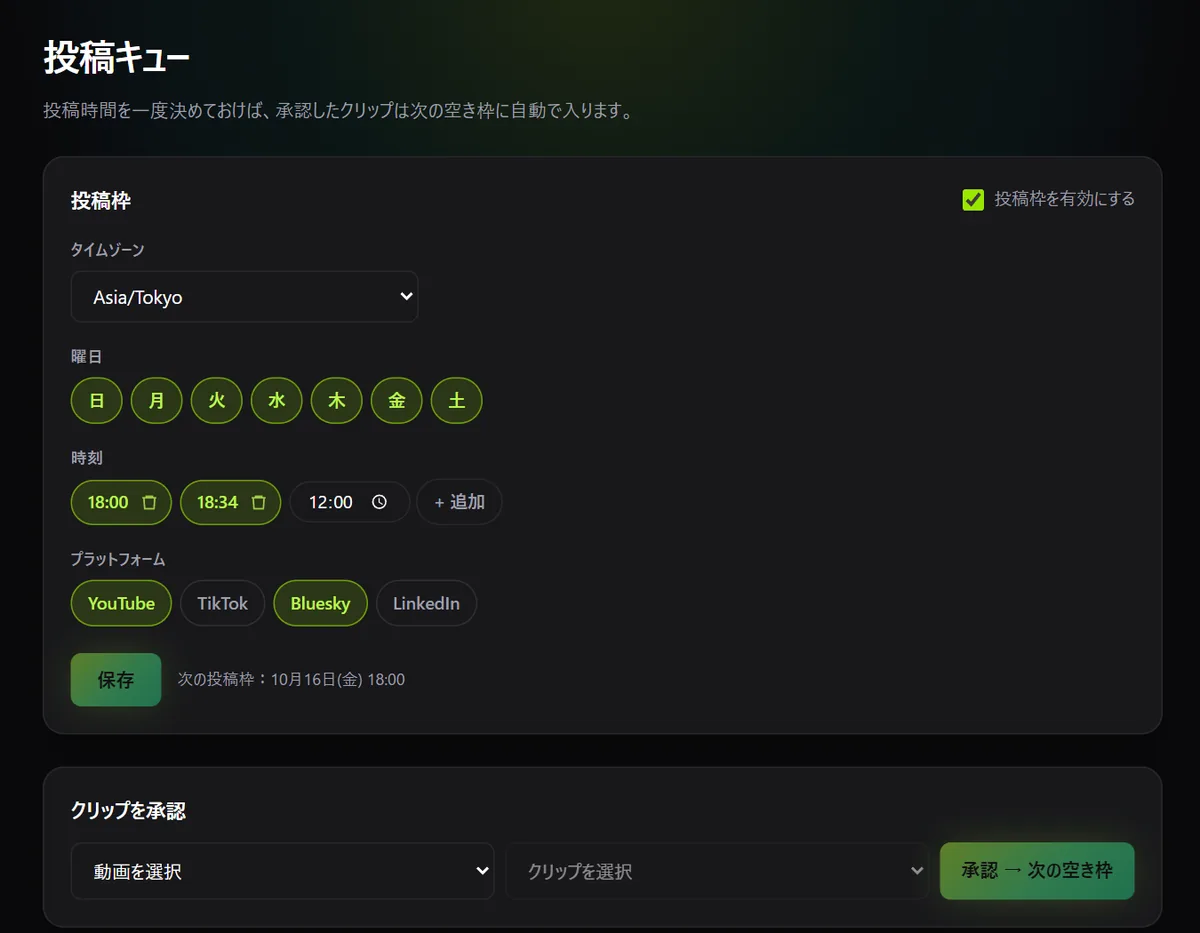
Creatorプランの機能です。投稿枠を一度設定すれば、あとはクリップを承認するだけ。
曜日、1日最大12回の時刻、タイムゾーンを選べます。夏時間が変わっても18時の枠は18時のままです。
承認したクリップは、選んだ各プラットフォームの次の空き枠に入ります。同じプラットフォームの投稿がすでにある枠は飛ばします。
ジョブのクリップ一覧から直接承認するか、キュー画面でクリップを選べます。キューでは予定の投稿を確認・削除できます。
投稿枠はKattoに連携したSNSアカウントに公開します。TikTokはアプリ審査が完了するまで、非公開で投稿されます。
自動で進むこと、あなたが決めること
| ステップ | 担当 |
|---|---|
| チャンネルの新着動画を見つける | Katto |
| 切り抜き・リフレーム・字幕・スコアリング | Katto |
| 投稿するクリップを選ぶ | あなた |
| 次の空き枠に配置する | Katto |
| 予定時刻に公開する | Katto |
手動で予約したいときは
キューは空き枠を自動で埋めます。特定のクリップに日時を指定したり、カレンダー上で投稿を動かしたりしたい場合は、公開ページのスケジューラーを使えます。連携アカウントは共通です。
よくある質問
有効なサブスクリプションのある有料プラン(SoloとCreator)すべてです。投稿キューはCreatorに含まれます。
いいえ。フォロー開始後に公開された動画だけが対象です。
最大5つです。
かかりません。新着動画1本につき月間の動画枠を1本使います。自分でリンクを貼る場合と同じです。
承認しない限りキューには入りません。予定の投稿はキュー画面から削除できます。
チャンネルをフォローして、クリップを待つだけ
無料で始めて、ダッシュボードからチャンネルのフォローと投稿キューを有効にできます。